1. 注册
登录地址:http://www.sizhengshijian.cn/zmt/front/sso/login">http://www.sizhengshijian.cn/zmt/front/sso/login
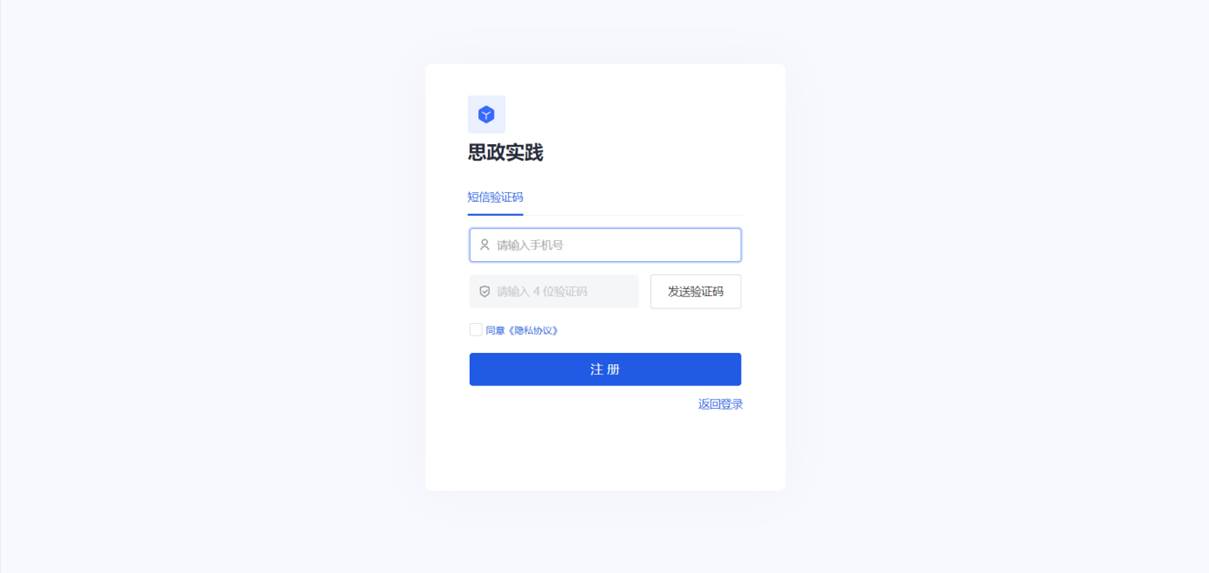
进入登录页面,点击“立即注册”按钮,进入注册页面。使用短信验证码方式注册,输入手机号,点击“发送验证码”按钮,输入手机接收的验证码,点击“注册”按钮,注册成功。
2. 高校号入驻
账号注册成功后,访问登录地址进行登录,可使用验证码登录及密码登录两种方式,如下图所示:
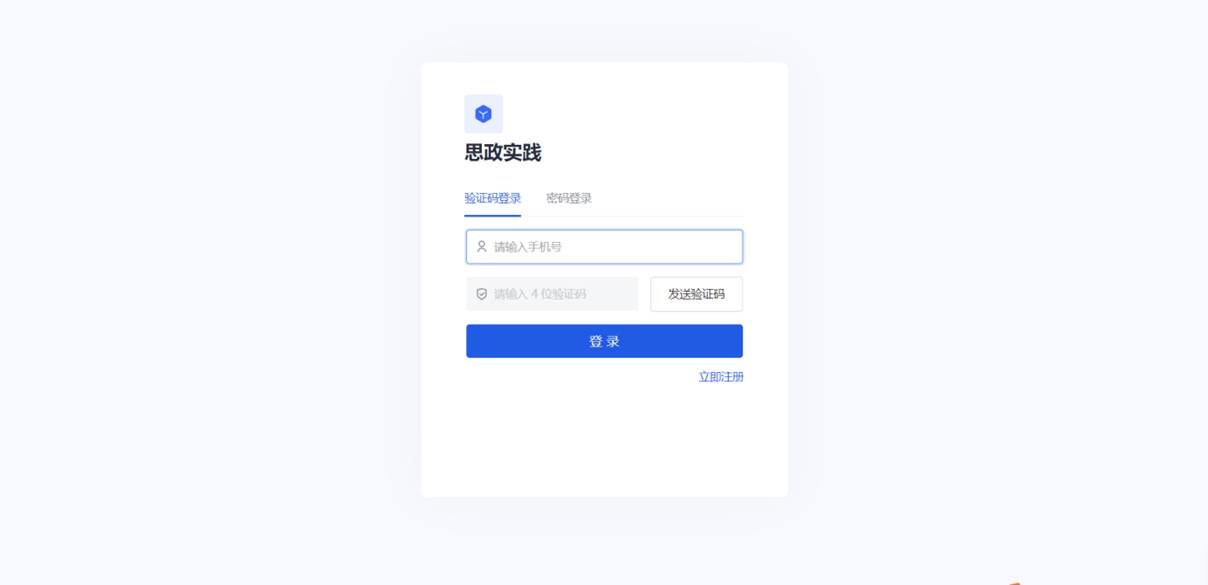
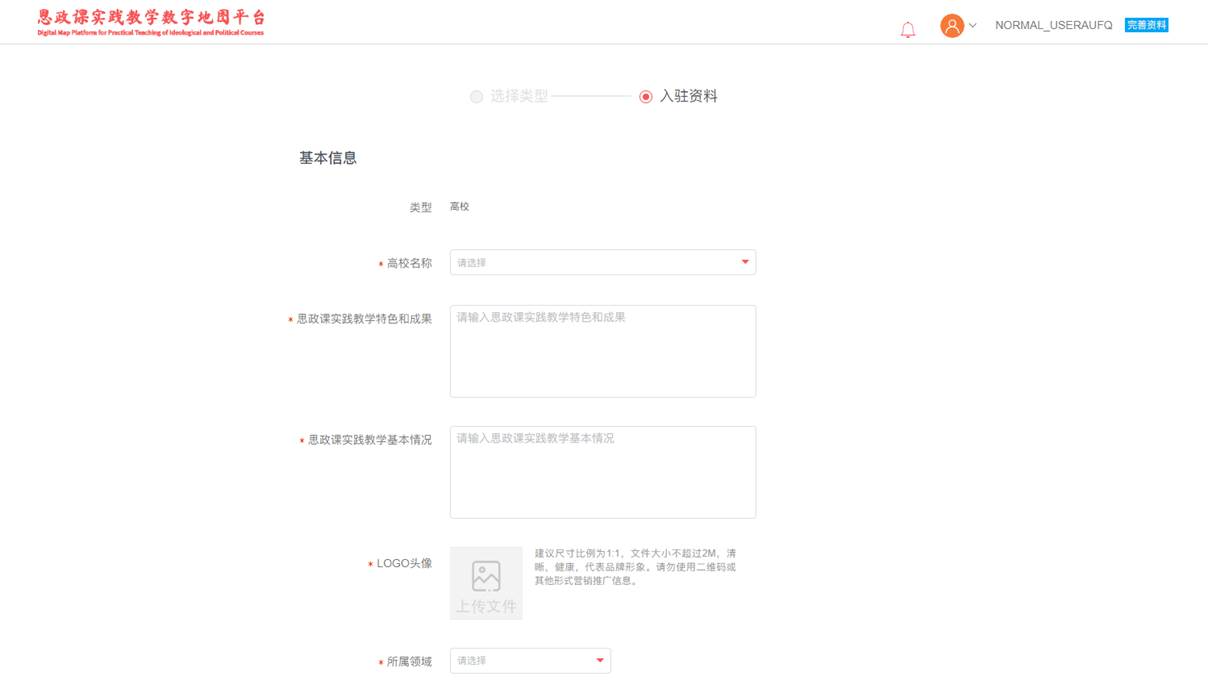
登录成功后,系统自动进入至入驻资料页面,需填写基本信息、运营者信息两个部分。
基本信息需填写高校名称、思政课实践教学特色和成果、思政课实践教学基本情况、上传LOGO头像、所属领域,如下图所示:
运营者信息需填写姓名、职务、身份证、上传手持身份证免冠正面照、授权运营书、联系邮箱、联系电话,勾选已阅读并同意《“大思政课”实践教学数字地图平台服务协议》。如下图所示:
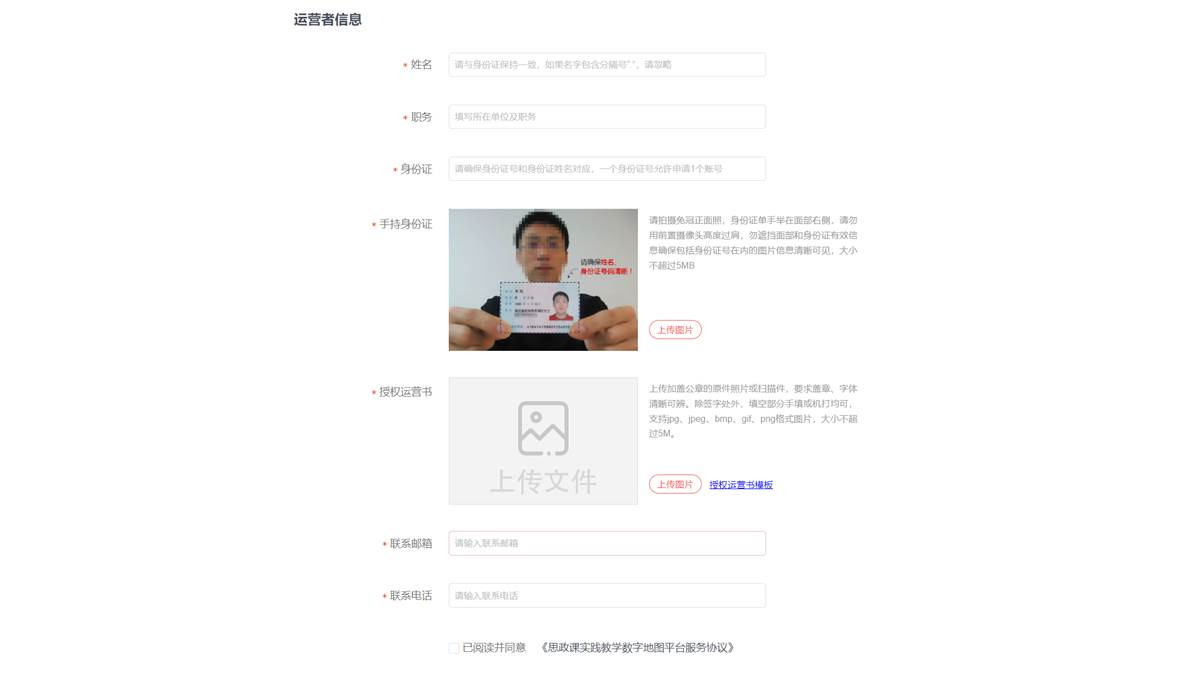
按提示正确填写相关信息后,点击“提交”按钮。
提交成功后,该高校号进入审核阶段,需要等待管理员进行审核。
3. 关联共建基地
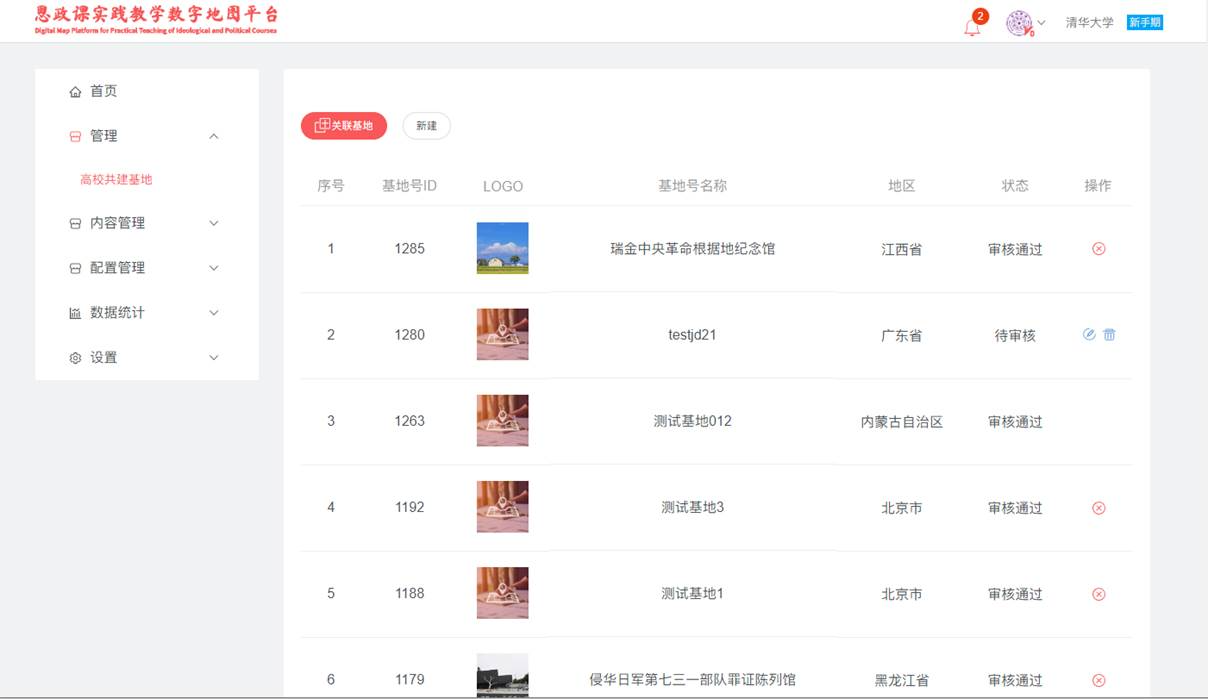
点击“管理”—“高校共建基地”进入高校共建基地列表,从基地列表中关联已有基地作为共建基地。支持高校新建基地作为高校共建基地。
高校新建、编辑基地需要管理员审核,审核通过的共建基地才能展示在数字地图。如下图所示:
3.1. 关联已有基地:
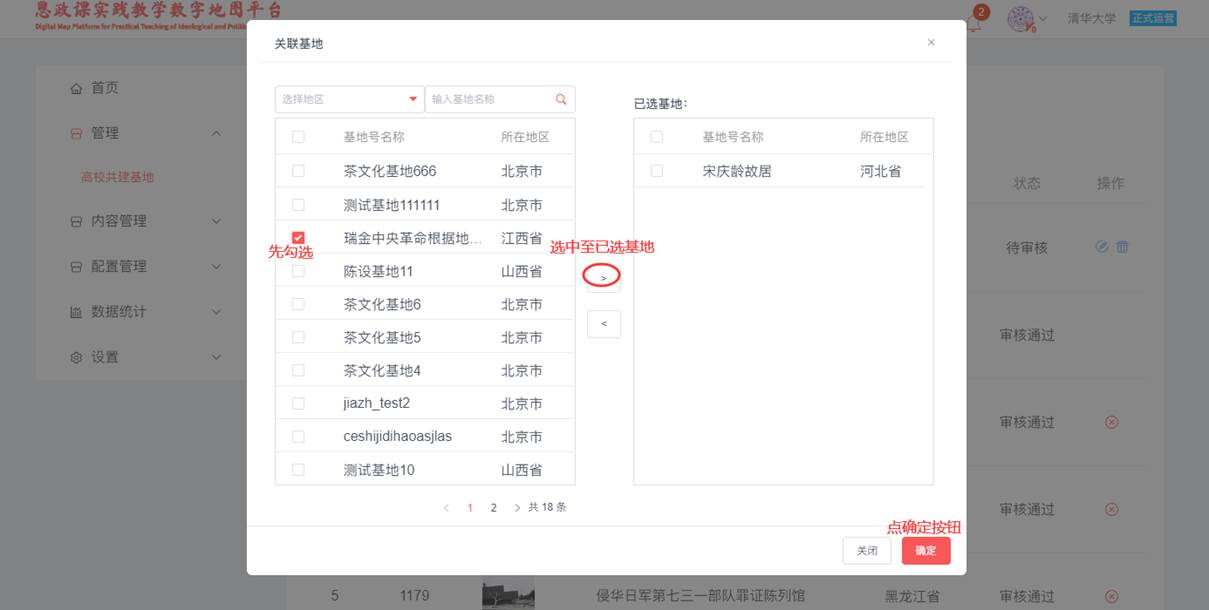
点击“关联基地”按钮,弹出关联基地窗口,支持按地区、基地名称进行搜索。选择要关联的基地,点击选中按钮后,进入到已选基地列表,点击“确定”按钮提示关联共建基地成功即可。如下图所示:
3.2. 新建关联基地:
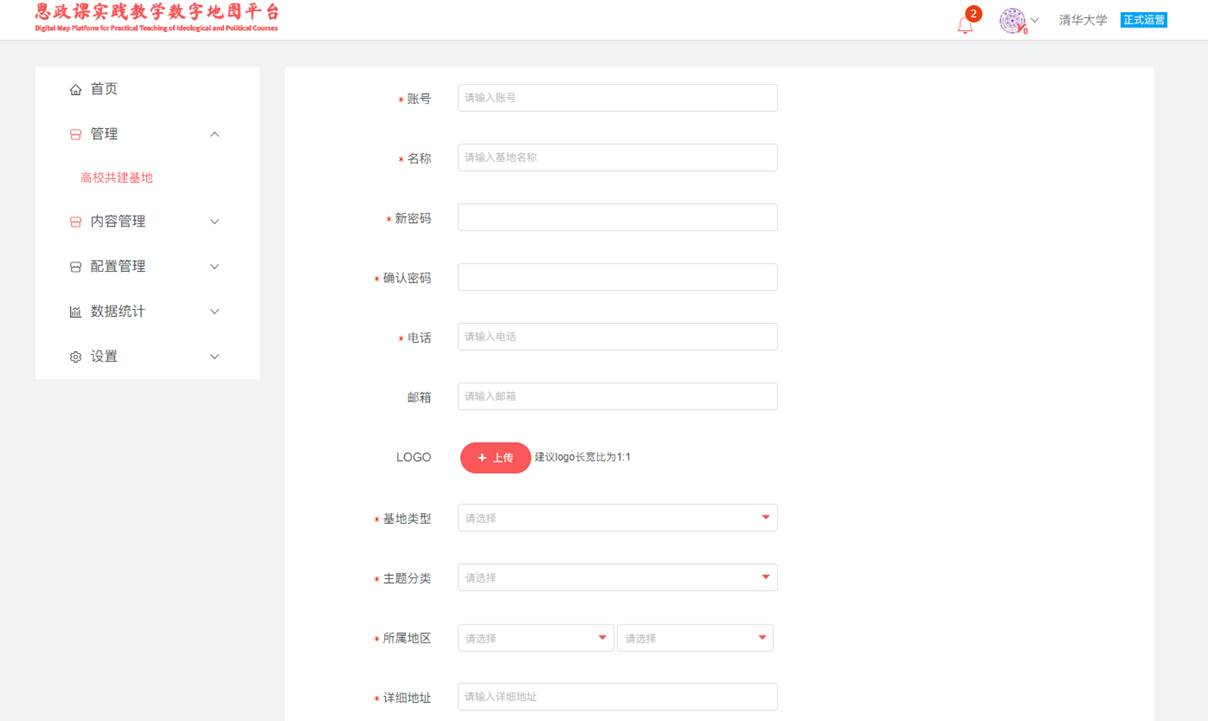
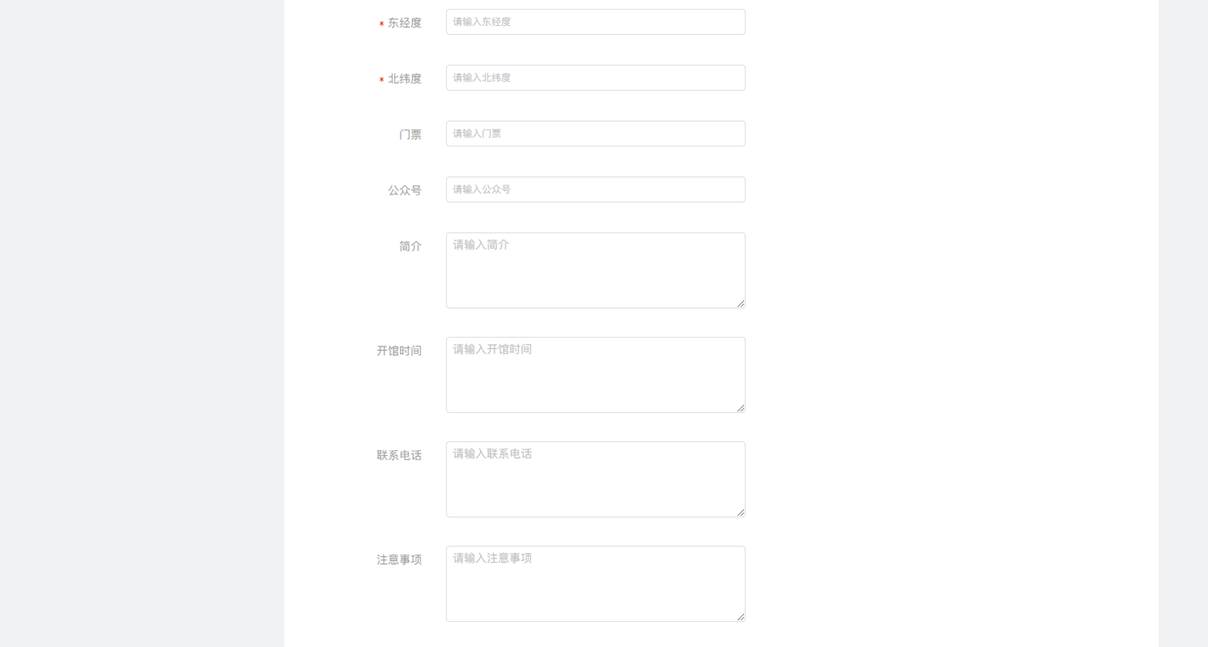
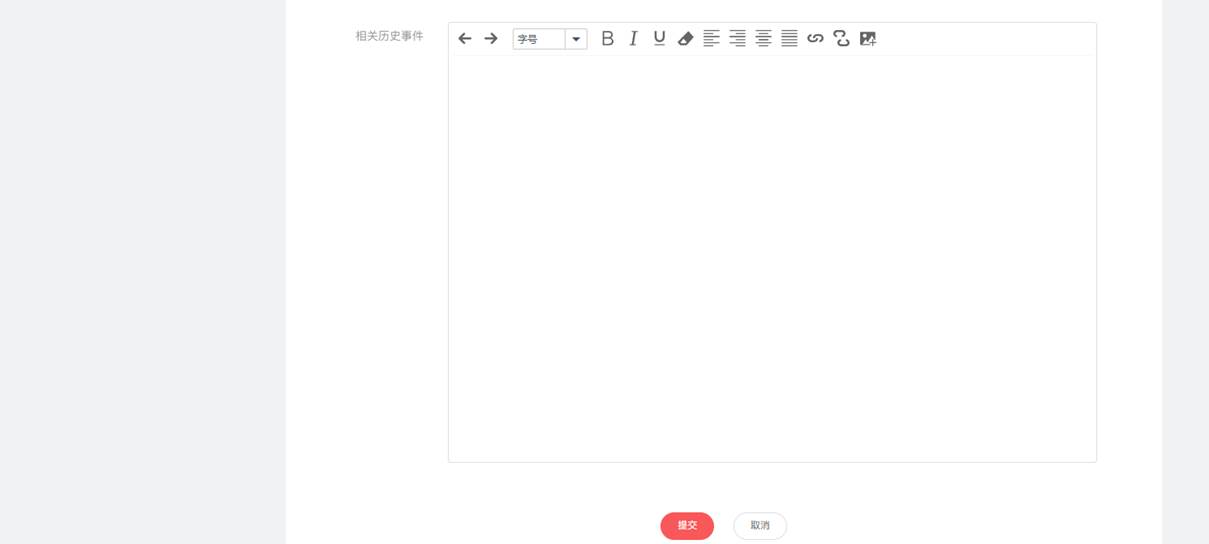
点击“新建”按钮,进入新建基地号页面,需要按提示填写账号、名称、新密码、确认密码、手机号、邮箱、上传LOGO、选择基地类型、主题分类、所属地区、详细地址、东经度、北纬度、门票、公众号、简介、开馆时间、联系电话、注意事项、相关历史事件,确认无误后,点击“提交”按钮即可新建成功,新建成功后状态为待审核,需要管理员进行审核。如下图所示:
1. 内容发布
登录高校号后(http://www.sizhengshijian.cn/zmt/front/sso/login),点击“首页-发表”或者“内容管理-内容发布”即可进入内容发表页面。内容发表支持“图文”、“视频”、“图集”三种稿件类型。
1.1. 图文编辑
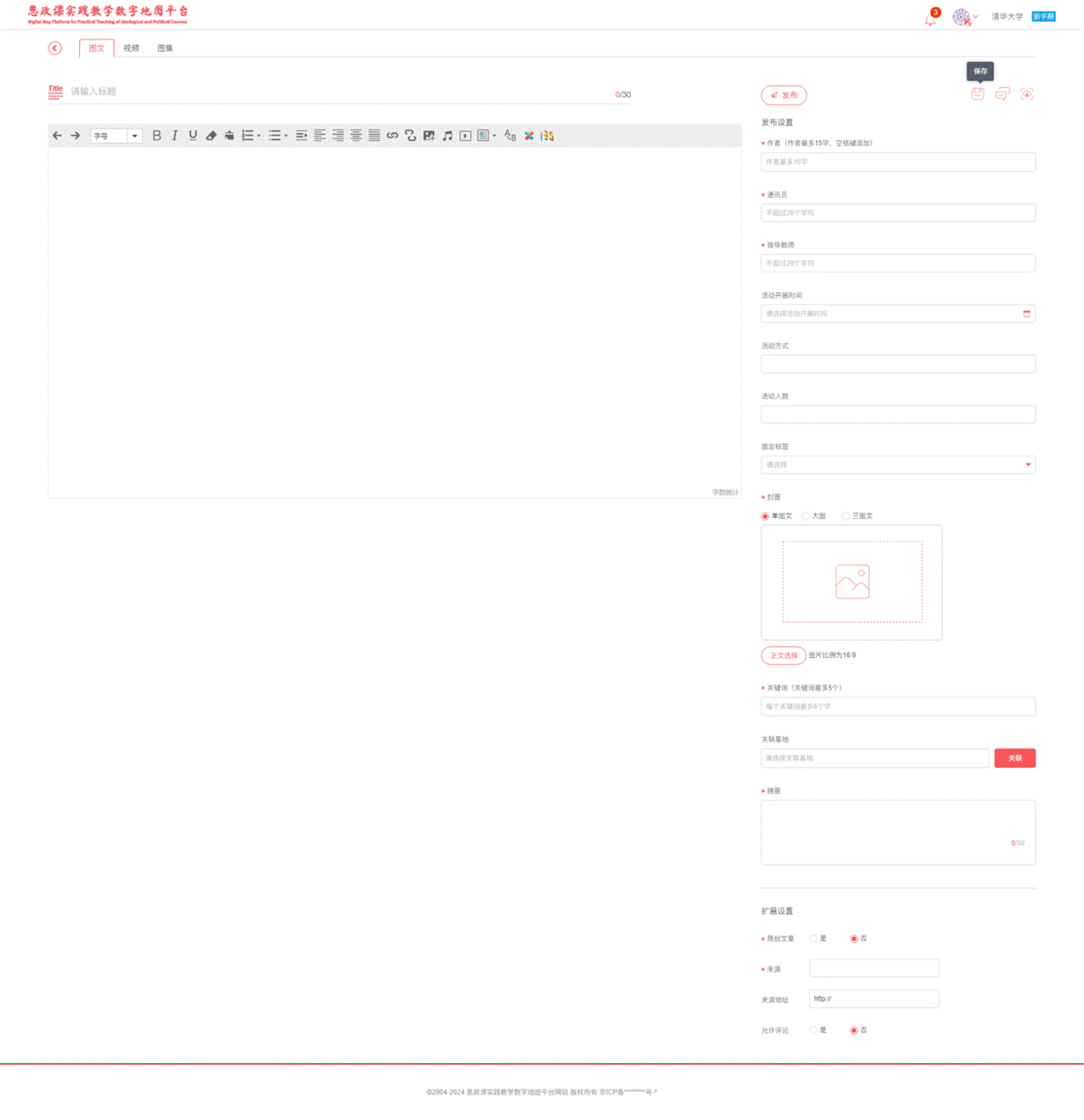
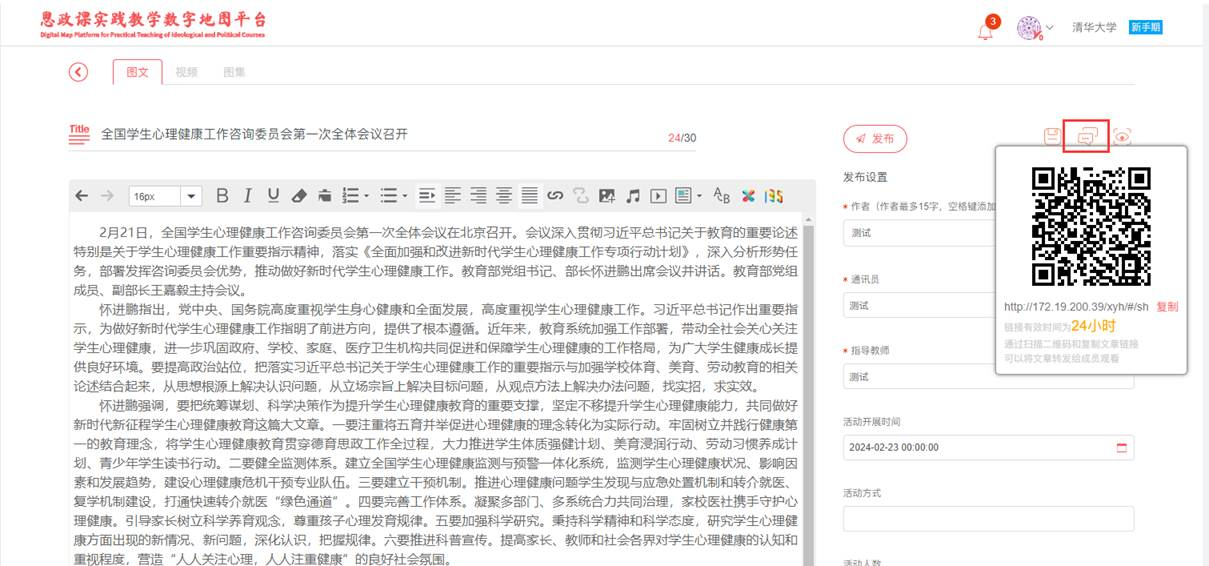
如下图所示,图文编辑支持以下字段设置:标题、作者、通讯员、指导教师、活动开展时间、活动方式、活动人数、固定标签、封面、关键词、关联基地、摘要、扩展设置。内容编辑区除了基本的文字段落格式编辑以外,还包含文字与图片、视频、音频等多媒体文件混合编辑功能,支持135编辑器模板导入功能。
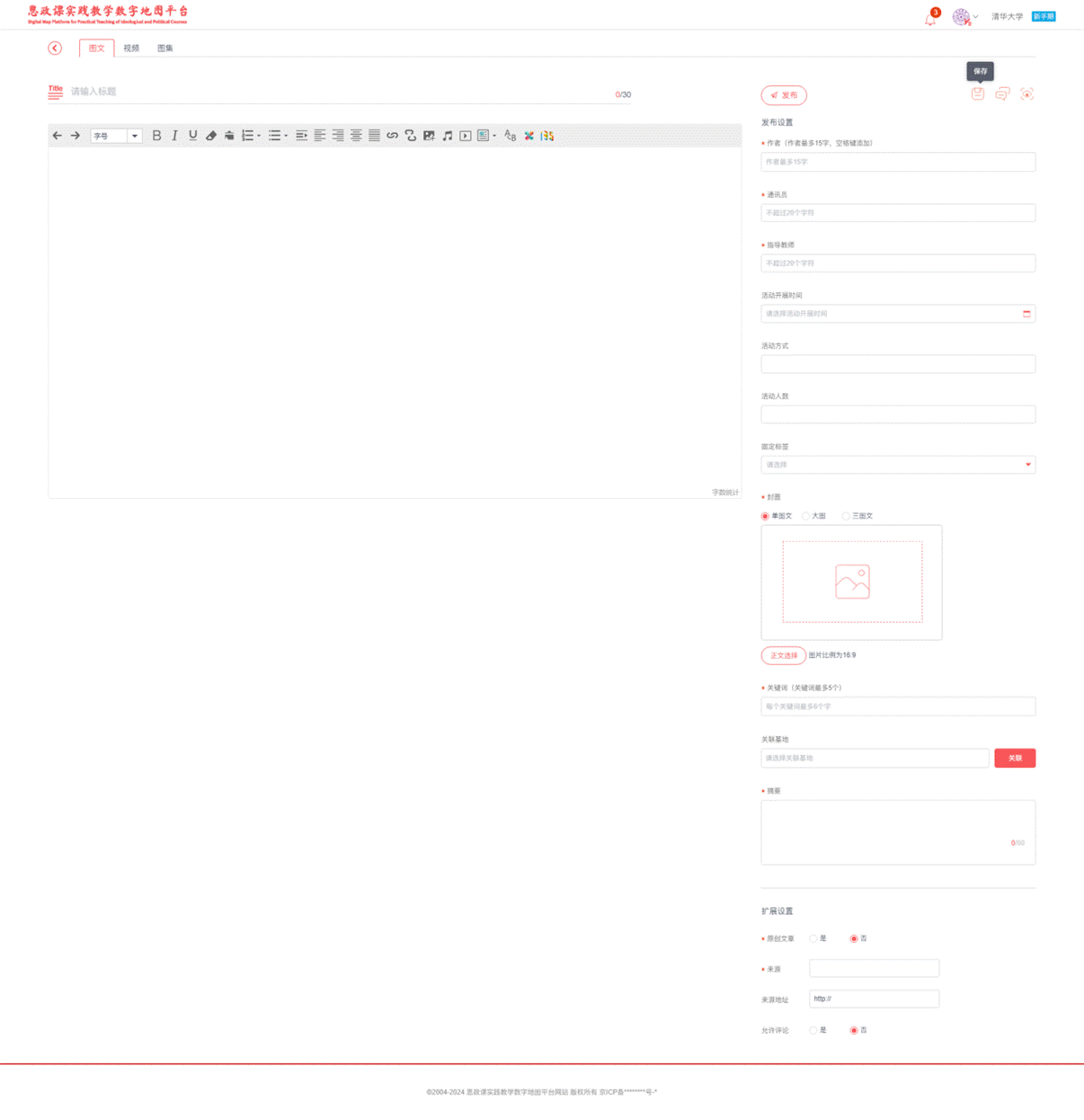
作者、通讯员、指导教师:填写发表内容的作者、通讯员、指导教师信息,其中作者最多可以填写5个,空格键添加;
活动开展时间、活动方式、活动人数:选择活动开始时间,填写活动方式、活动人数;
固定标签:一个标签对应高校号一个栏目,选了标签后,内容发布之后会把内容同步复制到相应栏目;
关键词:多个关键字以空格隔开,最多填写5个关键词;
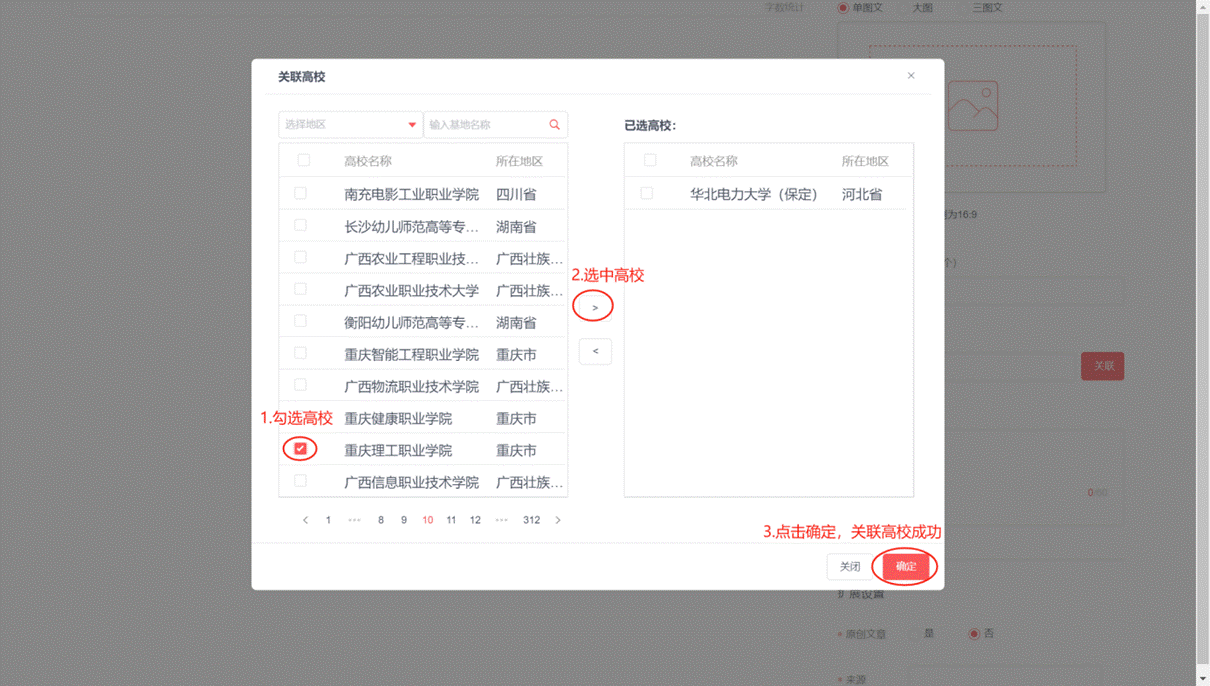
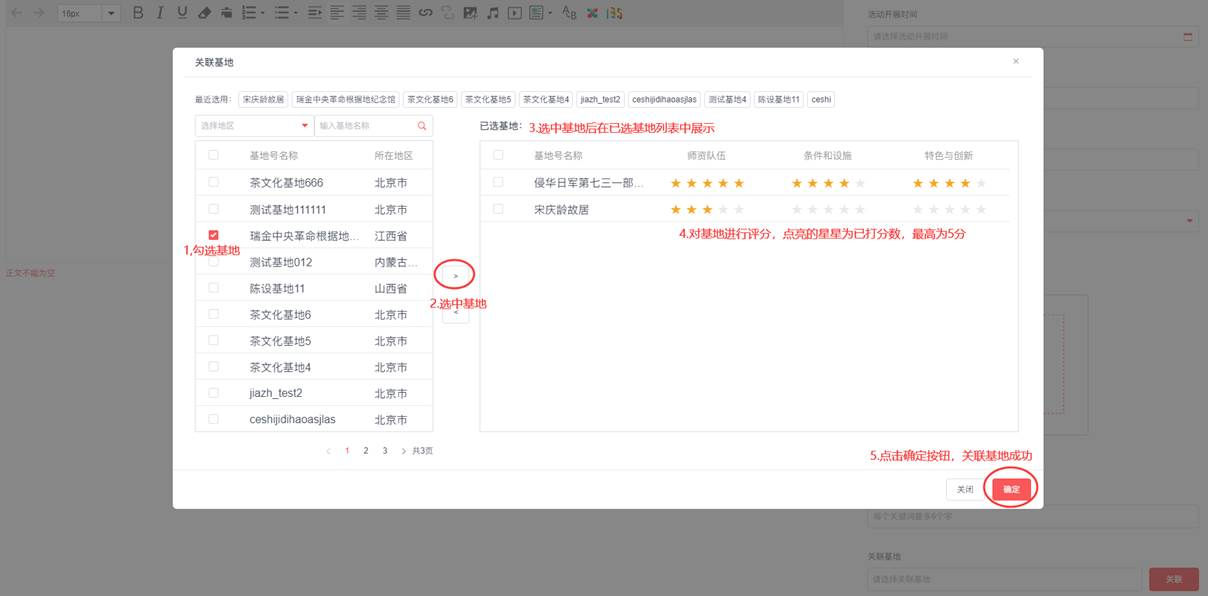
关联基地:可以选择关联一个或多个基地。支持按地区、基地名称进行搜索。支持对已选基地进行师资队伍、条件和设施、特色与创新进行评分,该评分将作为基地排行的依据。最近选用为最常用的10个基地,点击基地名称可快速选用基地。
点击“关联”按钮,弹出关联基地窗口,勾选基地进行评分后点击“确定”按钮即可关联基地成功。如下图所示:
摘要:可以手动填写图文摘要;
扩展设置:设置是否是原创文章、选择是后,内容发布之后有原创标识,填写图文来源、来源地址、设置是否允许评论;
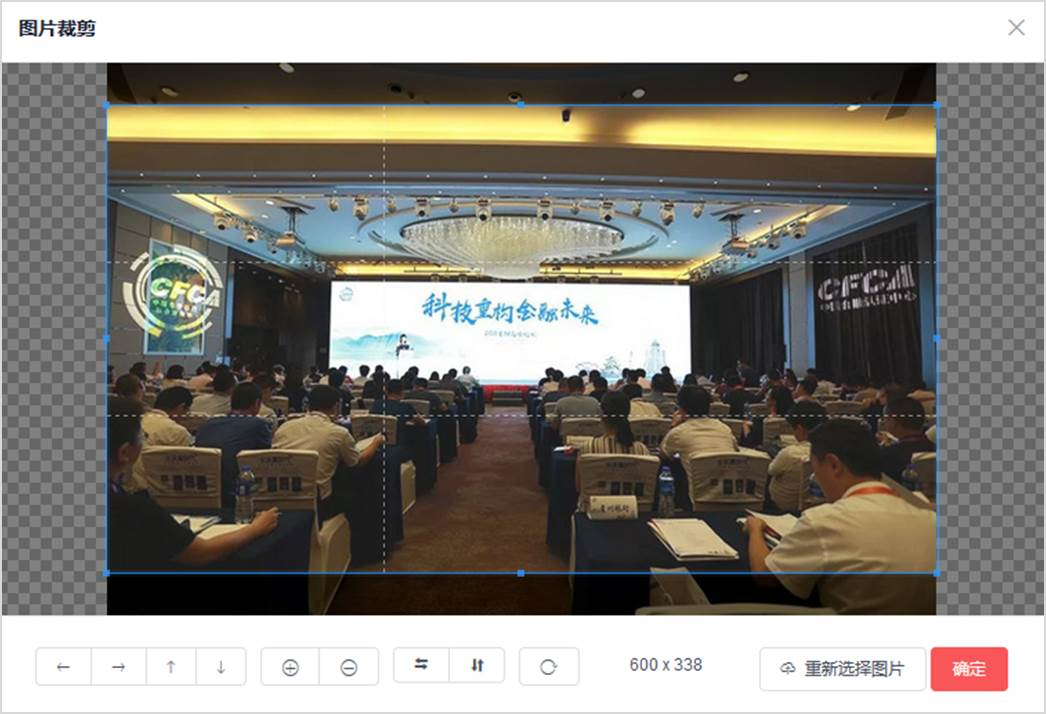
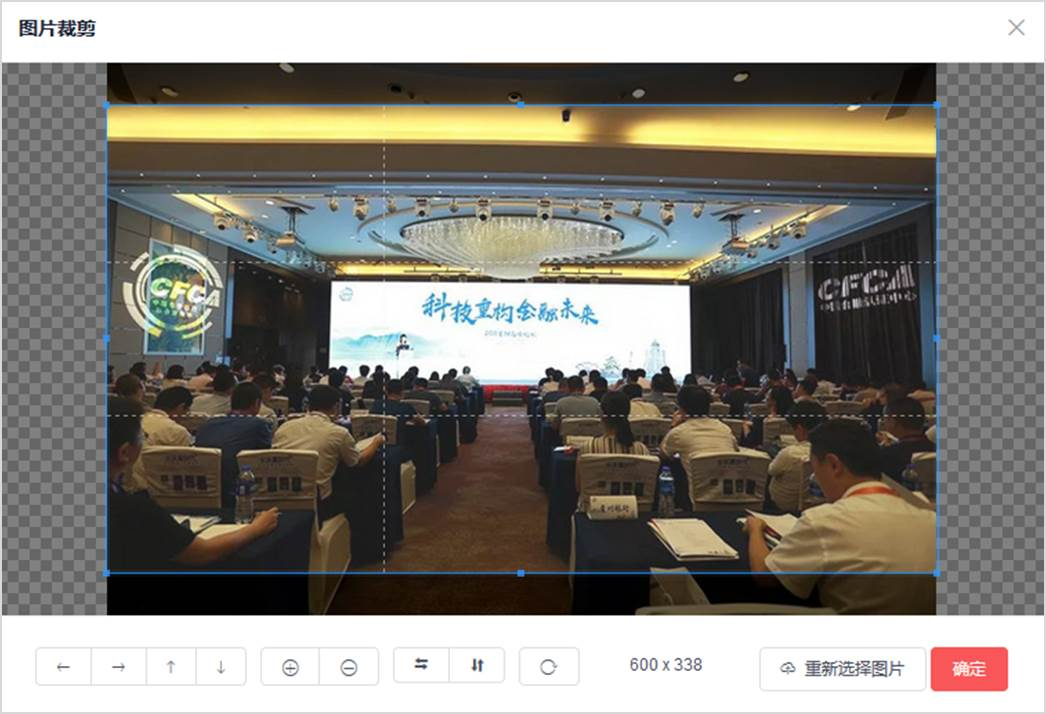
图片裁剪:
上传图片后,弹出图片裁剪窗口,可以处理图片,如下图所示:
创建图文稿件填写完成后,点击“保存”按钮。
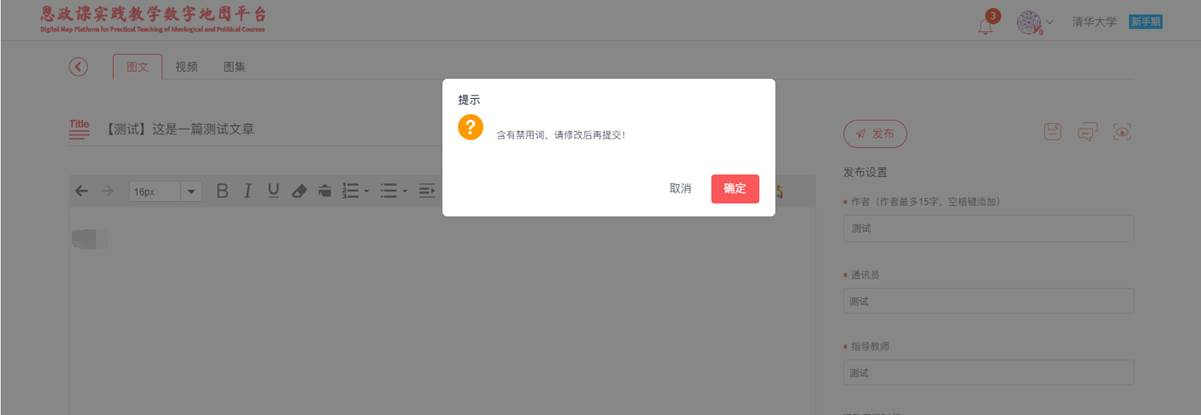
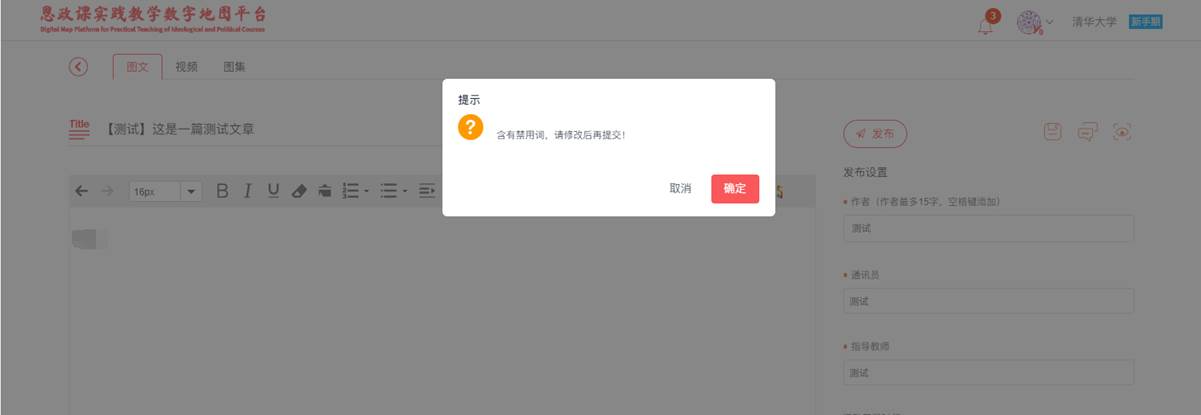
平台提供敏感词过滤功能,指高校号作者提交内容时,如果含有禁用词时,点击保存时会弹出包含敏感词提示。内容审核时,如果内容含有禁用词时,内容会标红提示,不能发布同步到CMS平台;若含有敏感词时,内容会标黄提示,可以发布同步到CMS平台。
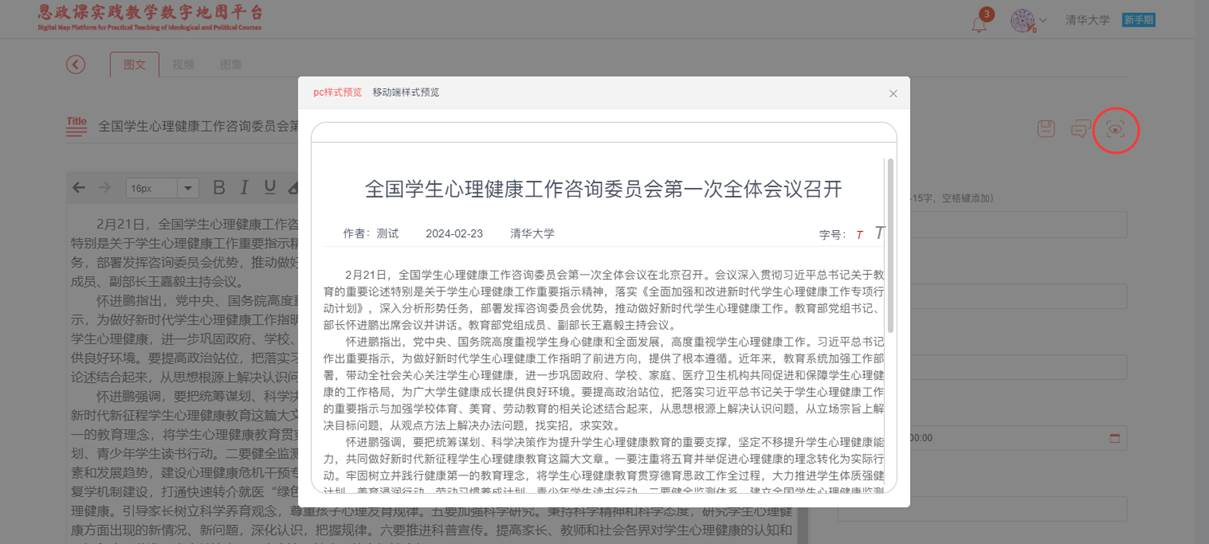
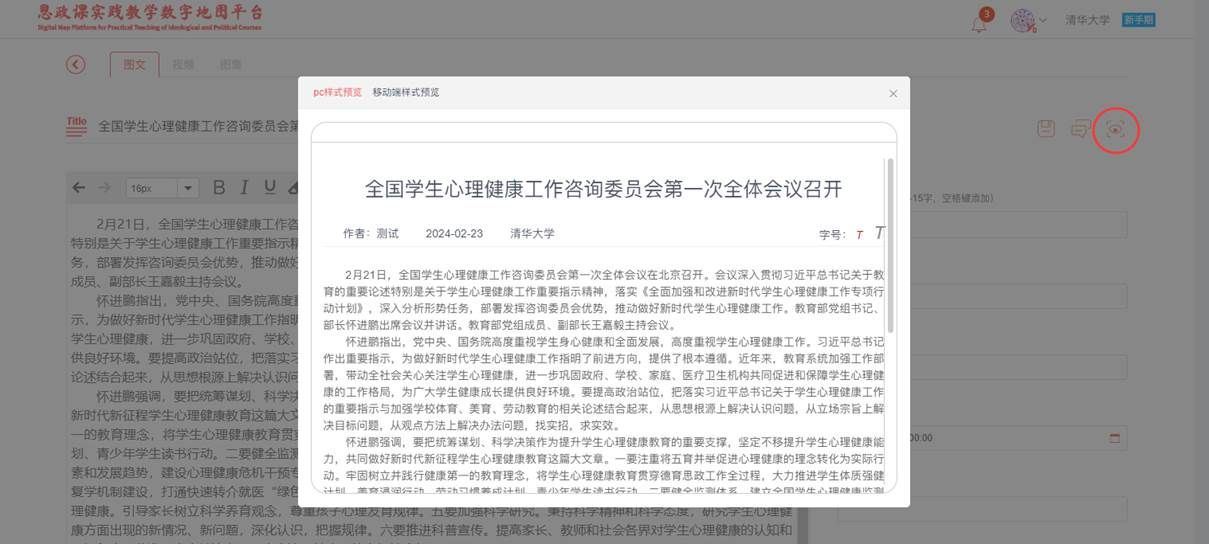
在发布之前,可以即时预览效果,点击“预览”图标,打开如下页面;
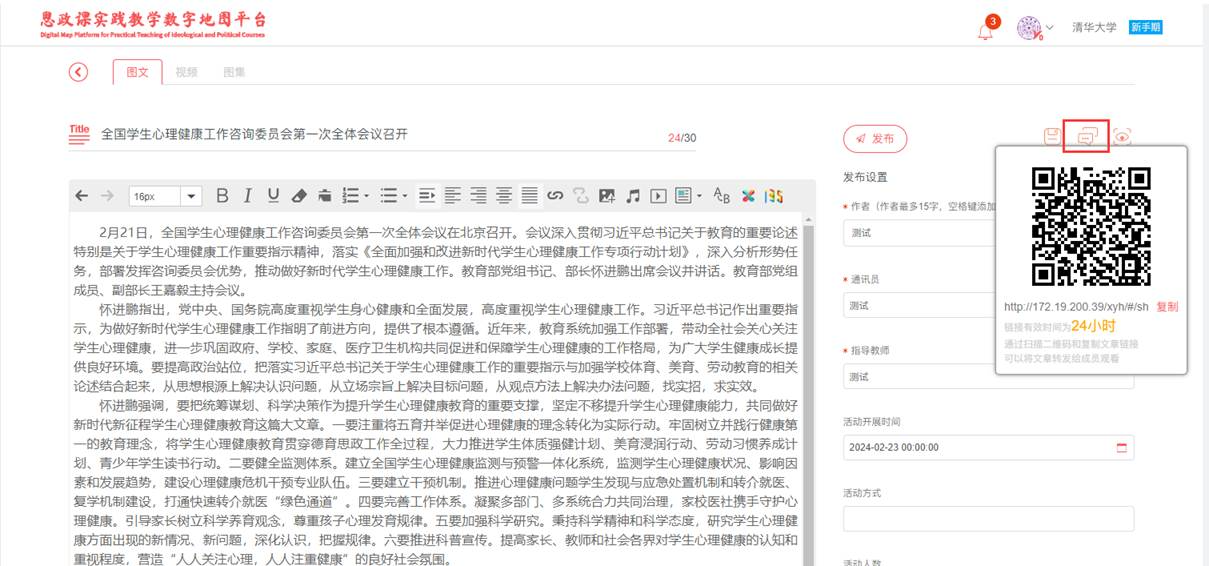
在发布之前,可以分享稿件,点击“分享”图标,弹出如下窗口,复制链接即可将文章转发给其他成员看,链接有效时间为24小时。
1.2. 视频编辑
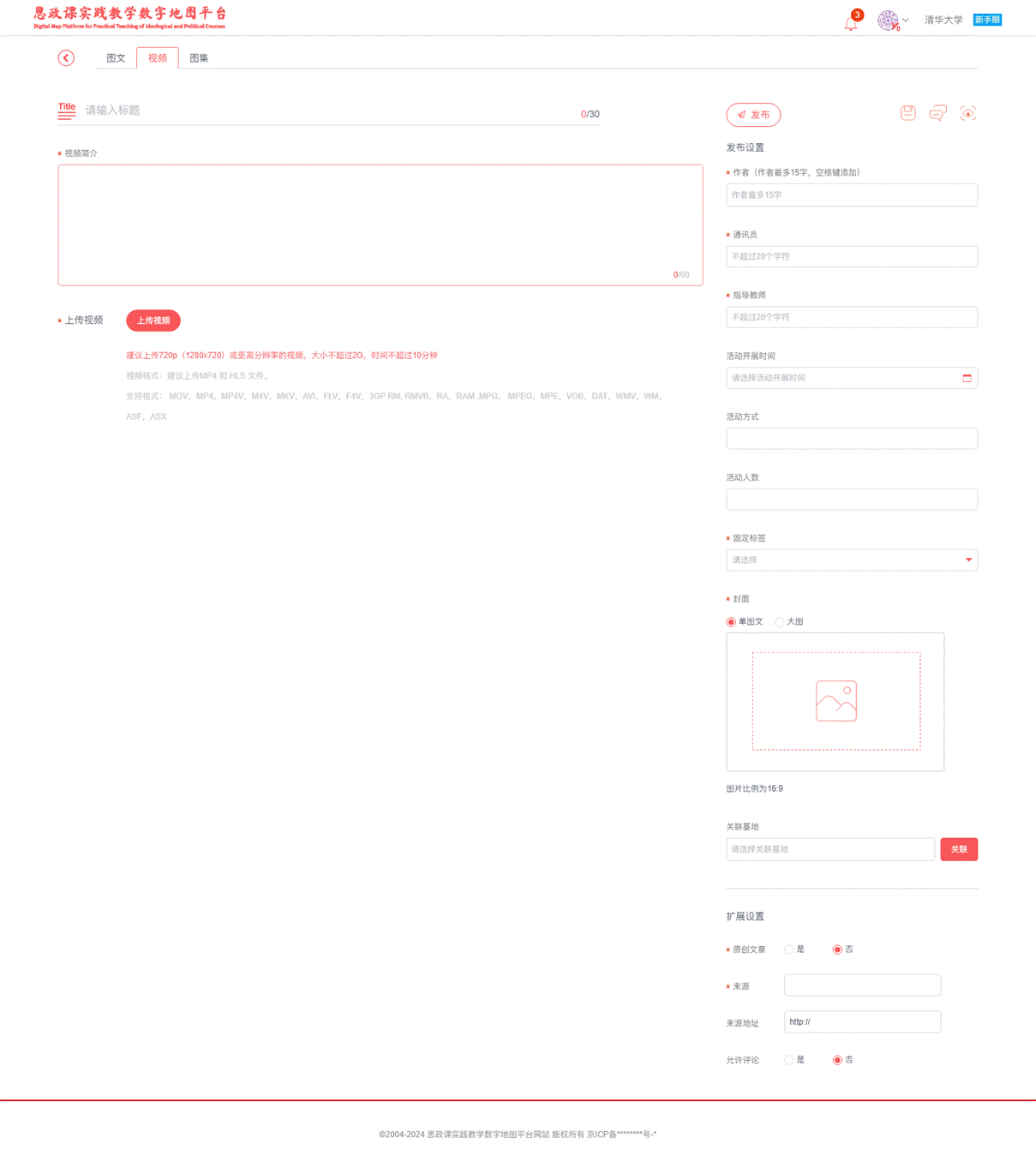
在内容发表页面选择“视频”选项,如下图所示:
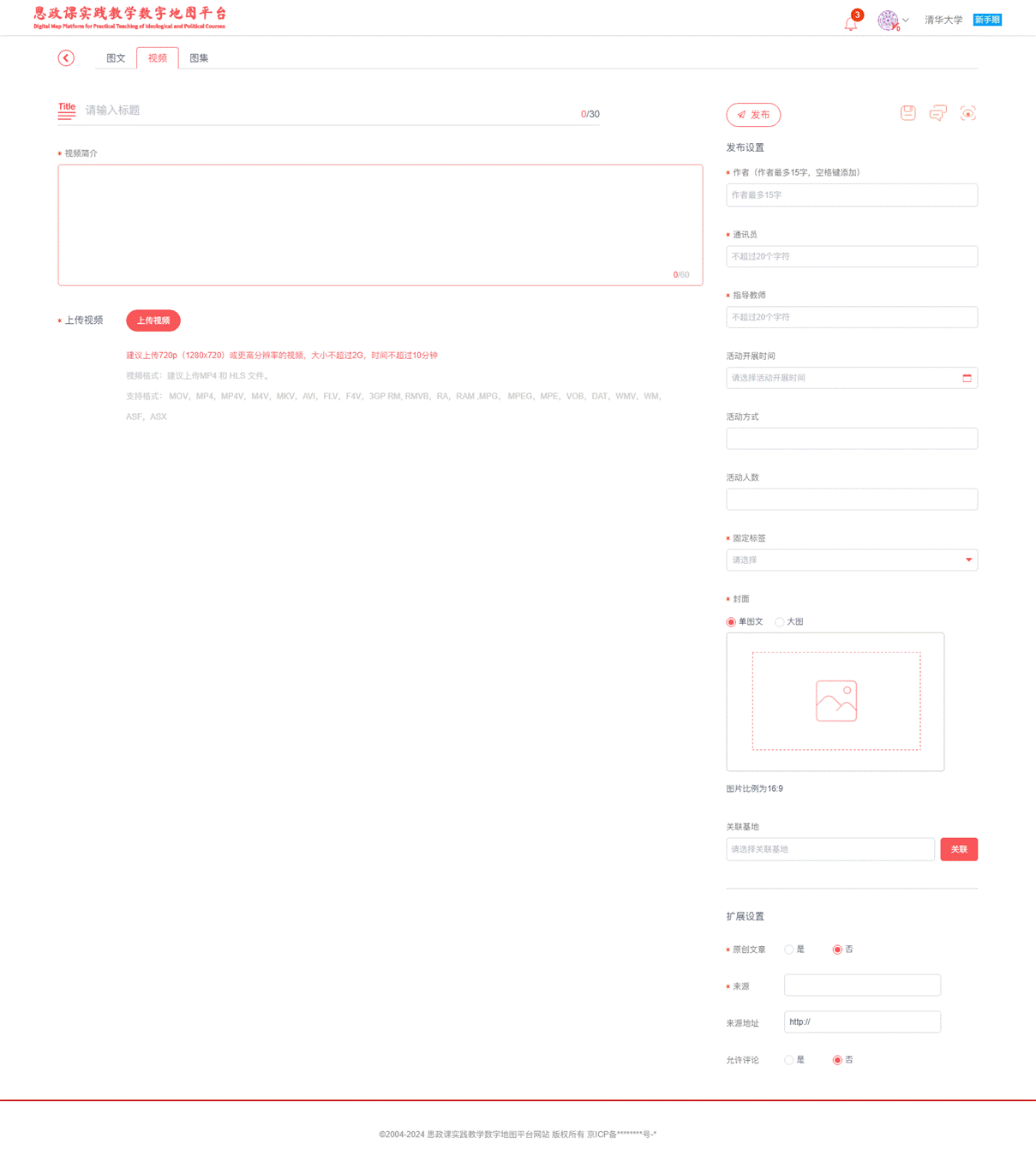
视频资源上传方式为从素材管理库中选取已上传的视频素材。点击“上传视频”按钮,弹出视频上传对话框。
素材管理:选择已有的素材视频;
创建视频的发布设置功能与创建图文的发布设置功能用法相同,这里不再一一介绍。
1.3. 图集编辑
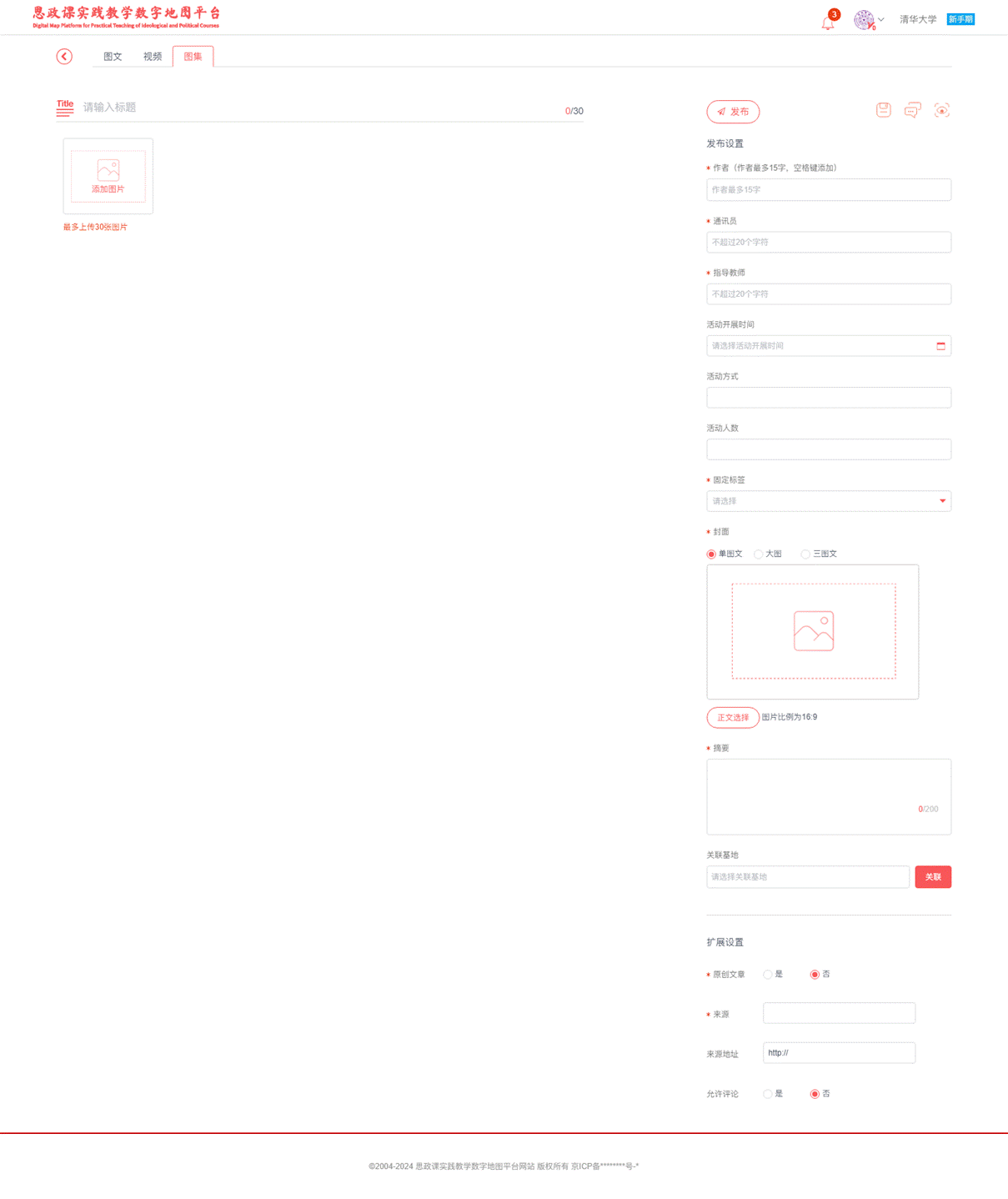
在内容发表页面选择“图集”选项,如下图所示:
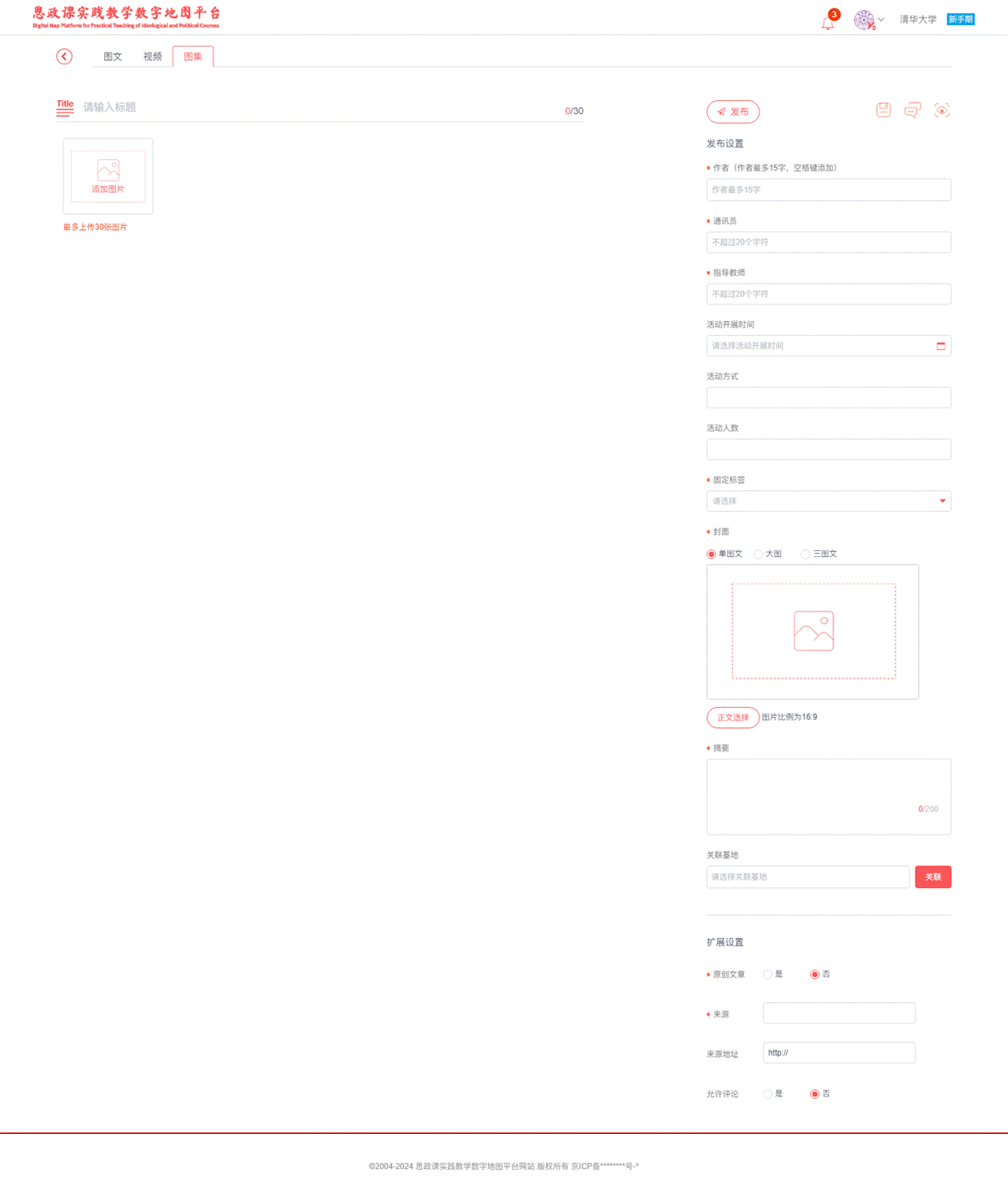
点击“添加图片”,选择本地图片后,弹出图片裁剪弹窗,裁剪后,点击“确定”按钮,即完成图片添加,图片添加后,可添加简介。
注:创建图集至少3张图片,最多上传30张图片。
重新上传:可以选中已添加的图片,如下图所示,点击“重新上传”,重新选择本地图片上传。
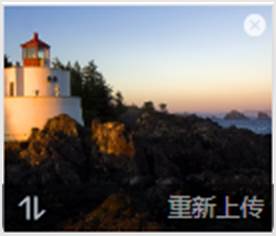
排序:在已上传的图片列表中,选中图片可以拖拽进行排序。
创建图集的发布设置功能与创建图文的发布设置功能用法相同,这里不再一一介绍。
2. 内容管理
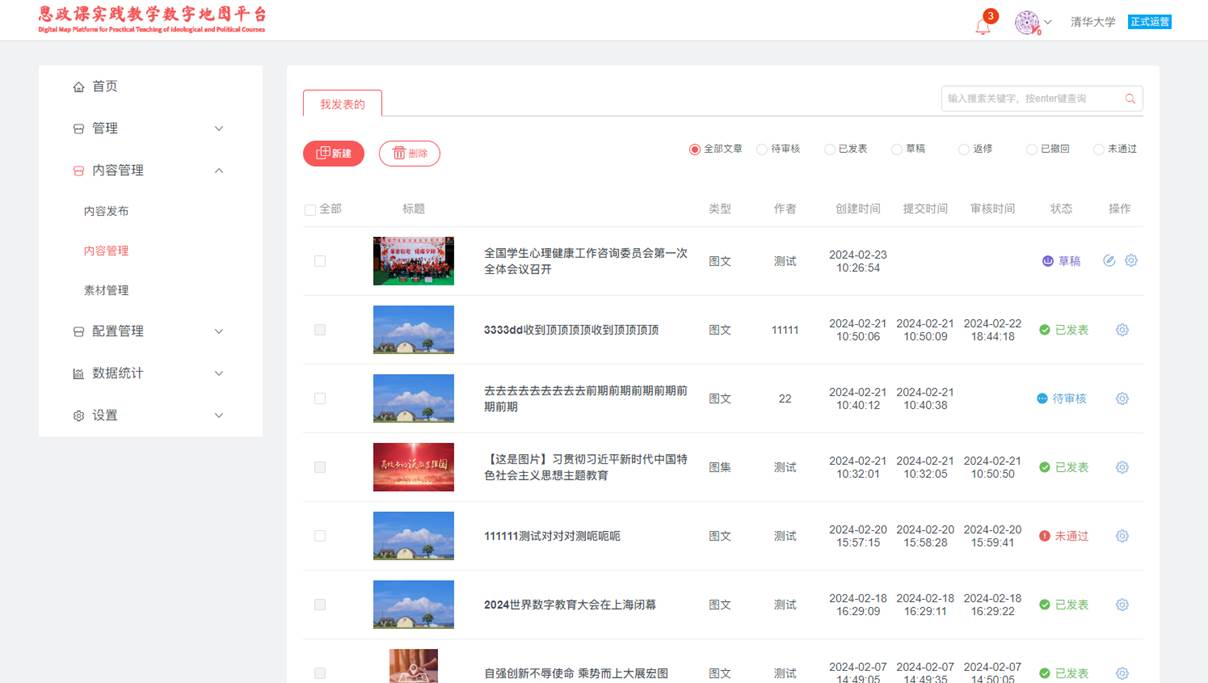
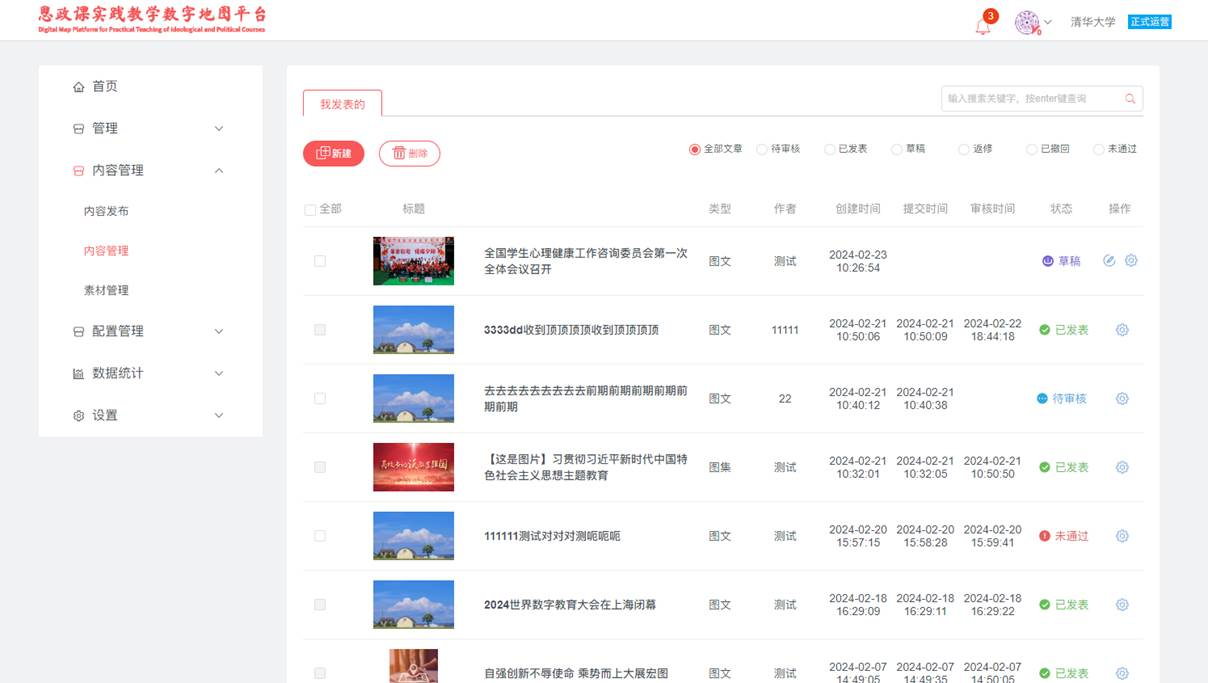
点击“内容管理”-“内容管理”,打开内容管理列表页面,内容管理中默认展示“全部文章”,左上方有“新建”入口和“删除”按钮,搜索框支持根据文章关键字检索。
内容列表主要包括:全部文章、待审核、已发表、草稿、返修、已撤回、未通过。如下图所示:
3. 素材管理
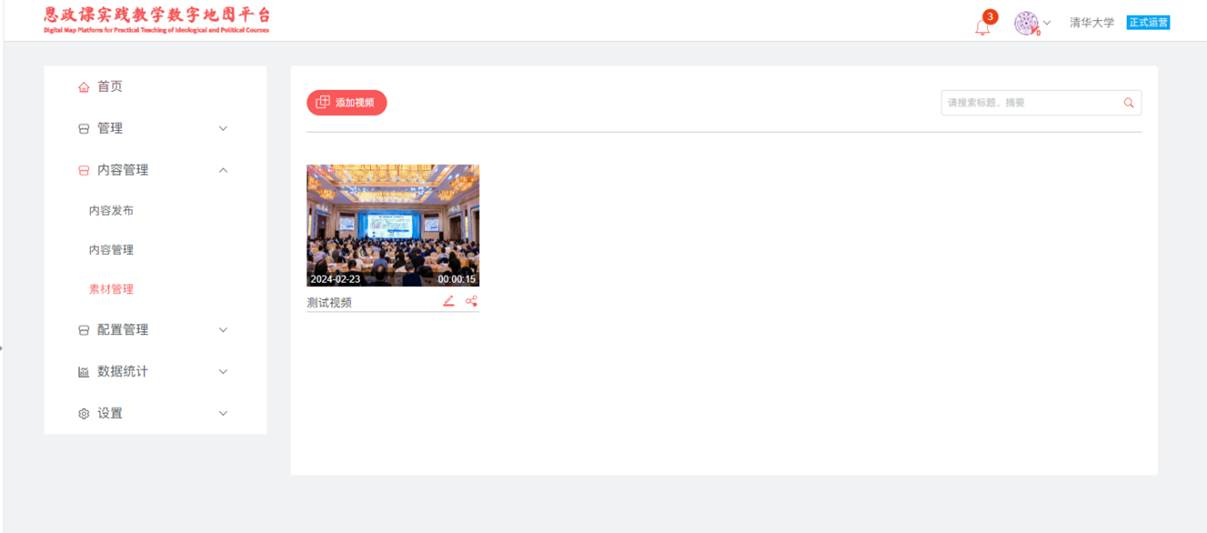
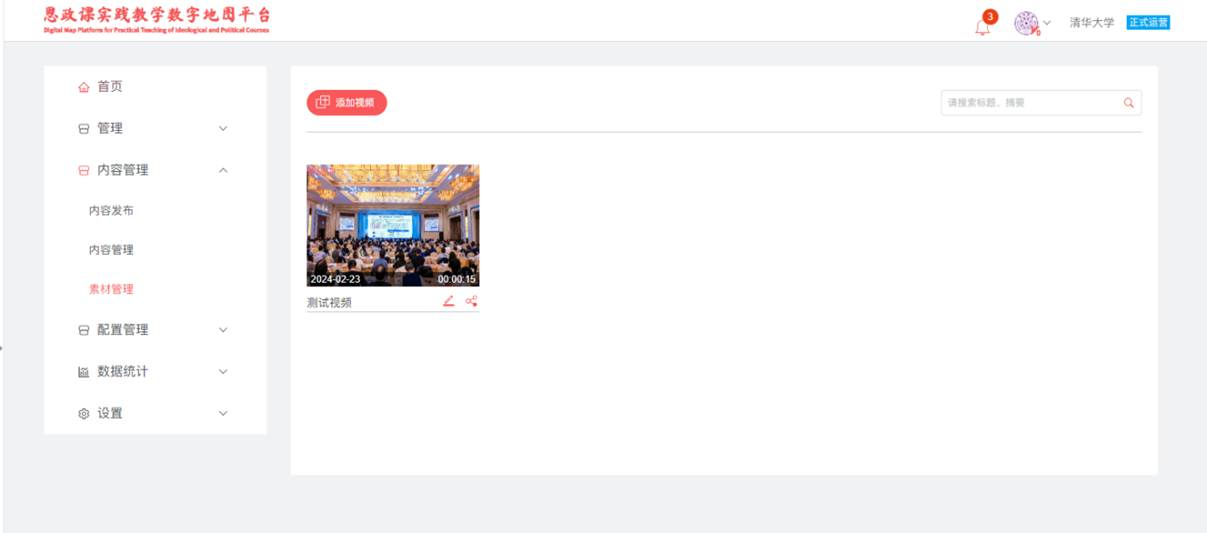
素材管理是高校号作者内容管理的菜单,点击“内容管理”-“素材管理”,打开素材管理页面,素材管理是视频资源素材为公用使用,方便发表稿件中插入视频使用。
3.1. 添加视频素材
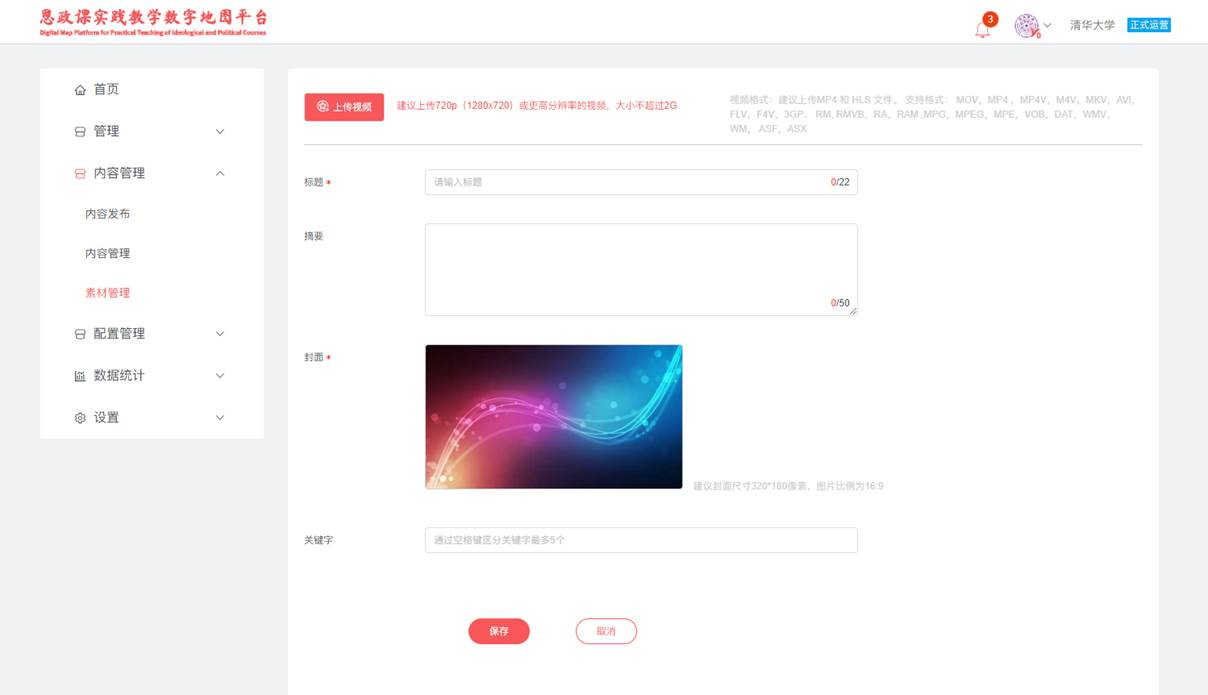
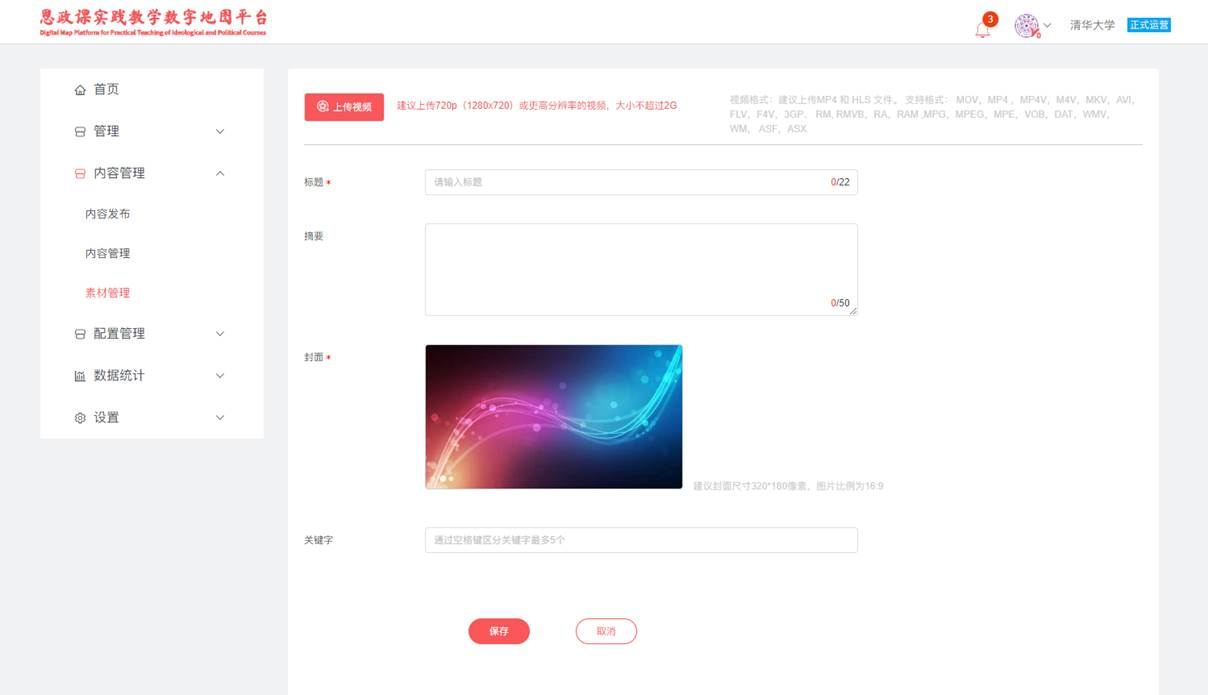
点击“内容管理”-“素材管理”进入视频素材管理界面,点击“上传视频”按钮,进入上传视频界面,上传视频,填写标题、摘要、视频封面、关键字,如下图所示,填写完成后,点击“保存”按钮,视频素材添加成功。
注:建议上传MP4和HLS文件,上传的视频格式有mov、mp4、mp4V、m4V、MKV、AVI、FLV、3GPRM、RMVB、RA、RAM、MPG、MPEG、MPE、VOB、DAT、WMV、WM、ASF、ASX,建议上传720P(1280*720)或更高分辨率的视频,大小不超过2G。
3.2. 编辑素材
在素材列表中选择一个视频素材,如下图所示,点击铅笔图标,进入编辑视频素材界面,可以修改视频标题、视频摘要、封面、关键字,点击“保存”按钮,修改即生效。
3.3. 分享素材
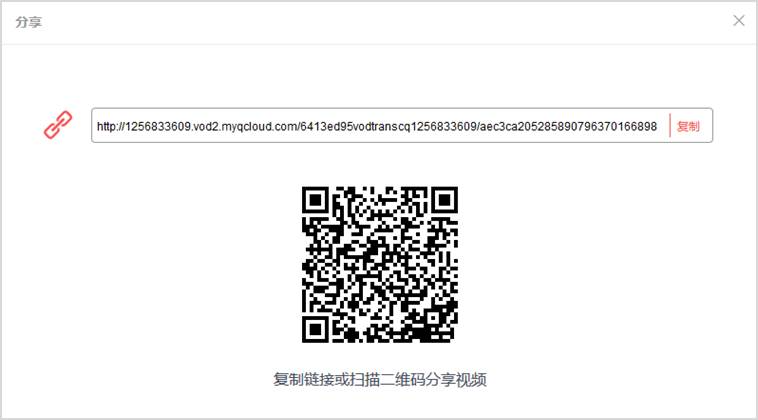
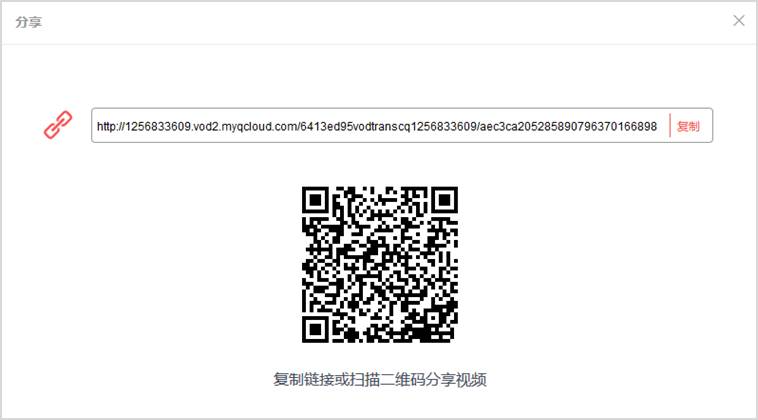
在素材列表中选择一个视频素材,点击分享图标,弹出分享弹窗,可以复制分享链接或扫描二维码分享视频。
一、新闻资讯类
包括高校号“实践活动”等栏目。这类栏目主要上传高校已经正式对外发布的新闻资讯。未经发布的资讯内容,需要提前完成学校内部对外发布审核流程。
二、案例资源类
高校号“实践案例”栏目,上传开展“大思政课”实践的优秀案例,案例包含文案、图片、视频,案例文案包含本案例背景、主题、过程、成效、分析等,案例视频要具有学习、指导和朋辈教育意义。
三、视频要求
视频时长建议5-15分钟,分辨率不低于1280*720,大小不超过1GB。视频压缩采用H.264编码、包含字幕的MP4或MOV格式。字幕与视频同步封装,无需单独提交字幕文件。
选用影视作品或音乐、图片以及自拍素材,应符合国家相关版权法律法规,并注明素材来源,一般不选用地图类素材。涉及人物访谈内容时,应加注人物介绍。